

Description
Download Torrent Finder Firefox Toolbar – Kostenloses, sicheres Torrent‑Suchtool für Windows
Übersicht
Torrent Finder Firefox Toolbar ist ein leichtgewichtiges, kostenloses Dienstprogramm, das die Torrent‑Suche direkt in das Firefox‑Browsererlebnis integriert. Entwickelt von Torrent‑finder, ermöglicht diese ausschließlich für Windows verfügbare Symbolleiste das Auffinden von Torrent‑Dateien, ohne jemals die gerade angezeigte Seite zu verlassen, und optimiert den Arbeitsablauf für Power‑User, gelegentliche Downloader und alle, die den Suchvorgang im Browser behalten möchten. Seit ihrer Aufnahme in unseren Softwarekatalog im Jahr 2007 hat die Symbolleiste über 190.000 Downloads verzeichnet, mit einer treuen Nutzerbasis, die hauptsächlich in den Vereinigten Staaten ansässig ist. Die aktuelle stabile Version 1.2.5 wurde zuletzt am 25. November 2009 aktualisiert und unterstützt weiterhin ältere Betriebssysteme ab Windows 95. Die Benutzeroberfläche ist unaufdringlich und fügt der Firefox‑Symbolleiste einen einzelnen Button sowie einen Kontextmenüeintrag hinzu, der über Sprachpakete – darunter Ungarisch, Türkisch, Portugiesisch, Vietnamesisch, Griechisch und Russisch – angepasst werden kann. Da die Symbolleiste als Browser‑Erweiterung und nicht als eigenständige Anwendung läuft, benötigt sie nur minimalen Speicherplatz und integriert sich nahtlos in bestehende Firefox‑Add‑ons. Benutzer profitieren von einer sicheren, werbefreien Umgebung, die die Privatsphäre respektiert und gleichzeitig schnelle, präzise Torrent‑Ergebnisse liefert. Egal, ob Sie nach der neuesten Open‑Source‑Version, einem klassischen Film oder einem speziellen E‑Book suchen, bietet Torrent Finder Firefox Toolbar eine bequeme Ein‑Klick‑Lösung, die die Notwendigkeit externer Suchmaschinen oder separater Download‑Manager eliminiert.
Wichtige Funktionen
- Sofortige Torrent‑Suche über die Firefox‑Symbolleiste, ohne ein neues Tab zu öffnen.
- Integration ins Kontextmenü, die es ermöglicht, mit einem Rechtsklick auf markierten Text eine Suche zu starten.
- Mehrsprachige Unterstützung mit aktuellen Übersetzungen für Ungarisch, Türkisch, Portugiesisch, Vietnamesisch, Griechisch und Russisch.
- Geringer Ressourcenverbrauch – weniger als 2 MB Festplattenspeicher, ideal für ältere Windows‑Rechner.
- Sichere, werbefreie Funktionsweise, die die Privatsphäre der Nutzer respektiert und keine Browserdaten sammelt.
- Automatische Update‑Prüfung, die benachrichtigt, wenn eine neuere Version verfügbar ist.
- Anpassbarer Symbolleisten‑Button und Menüeintrag, um Konflikte mit anderen Firefox‑Erweiterungen zu vermeiden.
- Kompatibilität mit allen für Windows 95 und später veröffentlichten Firefox‑Versionen.
Jede dieser Funktionen wurde mit dem Ziel entwickelt, den Torrent‑Such‑Arbeitsablauf zu vereinfachen und gleichzeitig das System des Benutzers sicher und reaktionsschnell zu halten. Die Sofort‑Suchfunktion eliminiert die Notwendigkeit, Schlüsselwörter in externe Seiten zu kopieren und einzufügen, was nicht nur Zeit spart, sondern auch die Exposition gegenüber potenziell bösartigen Werbenetzwerken reduziert. Sprachpakete stellen sicher, dass Nicht‑Englisch‑Sprecher die Symbolleiste intuitiv bedienen können, und der minimale Festplattenspeicher macht sie zu einer praktischen Wahl für ältere Hardware, die noch Firefox ausführt. Durch das Angebot einer werbefreien Umgebung unterscheidet sich Torrent Finder Firefox Toolbar von vielen modernen Such‑Add‑ons, die unerwünschte Werbung einblenden oder das Nutzerverhalten verfolgen. Das automatische Update‑System, obwohl zuletzt 2009 ausgelöst, prüft weiterhin den Original‑Server auf neuere Builds und bietet so eine gewisse Zukunftssicherheit für diejenigen, die weiterhin auf dieses klassische Werkzeug setzen. Insgesamt balanciert das Funktionsset Einfachheit und Leistungsfähigkeit und richtet sich sowohl an Anfänger als auch an erfahrene Torrent‑Enthusiasten.
Installation & Nutzung – Anweisungen
Die Installation und Inbetriebnahme von Torrent Finder Firefox Toolbar ist unkompliziert, selbst für technisch weniger versierte Nutzer. Befolgen Sie diese Schritte, um eine reibungslose Installation sicherzustellen:
- Besuchen Sie die offizielle Download‑Seite oder ein vertrauenswürdiges Software‑Repository und klicken Sie auf den „Download“-Button für das Windows‑Installationsprogramm (in der Regel eine .exe‑Datei).
- Nachdem die Datei gespeichert wurde, doppelklicken Sie auf das Installationsprogramm. Windows kann eine Sicherheitsabfrage anzeigen; bestätigen Sie, dass Sie fortfahren möchten.
- Das Installationsprogramm fordert Sie auf, Firefox zu schließen, falls es gerade geöffnet ist. Speichern Sie Ihre Arbeit und schließen Sie den Browser.
- Klicken Sie im Assistenten auf „Weiter“. Sie können den Standard‑Installationsordner (empfohlen) wählen oder bei Bedarf einen benutzerdefinierten Pfad angeben.
- Nach Abschluss der Installation starten Sie Firefox. Sie werden ein neues Symbol in der Symbolleiste mit der Bezeichnung „Torrent Finder“ sehen.
- Um das Werkzeug zu testen, geben Sie ein Schlüsselwort (z. B. „Ubuntu ISO“) auf einer beliebigen Webseite ein, markieren Sie den Text, klicken Sie mit der rechten Maustaste und wählen Sie „Search Torrent“ aus dem Kontextmenü.
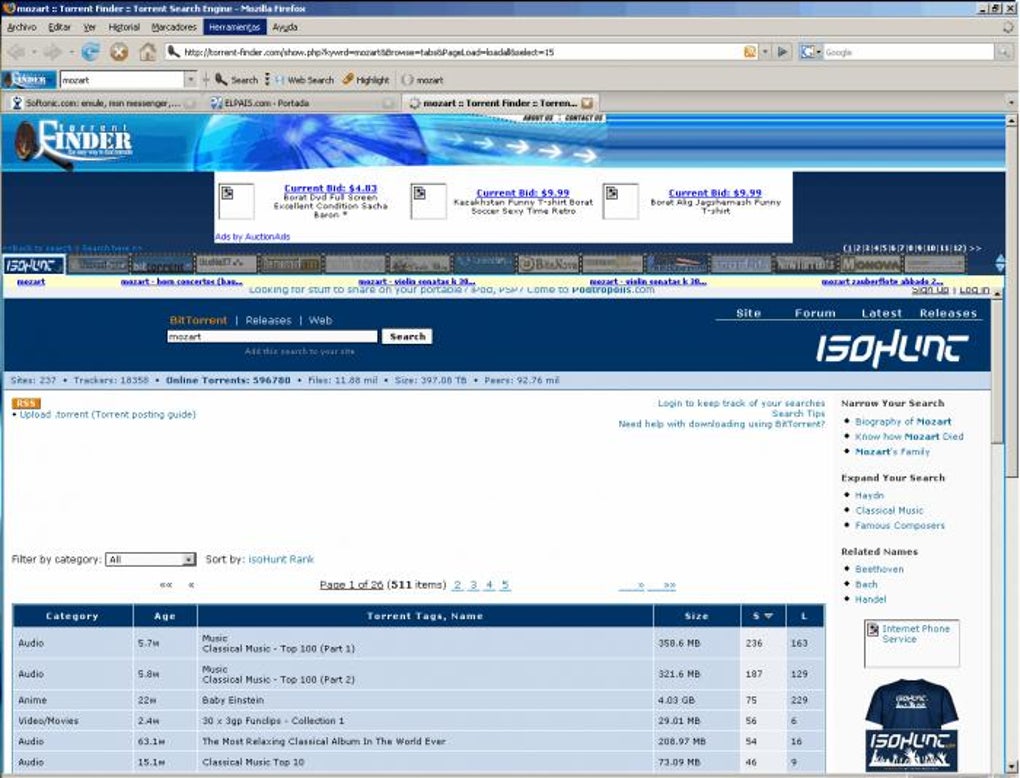
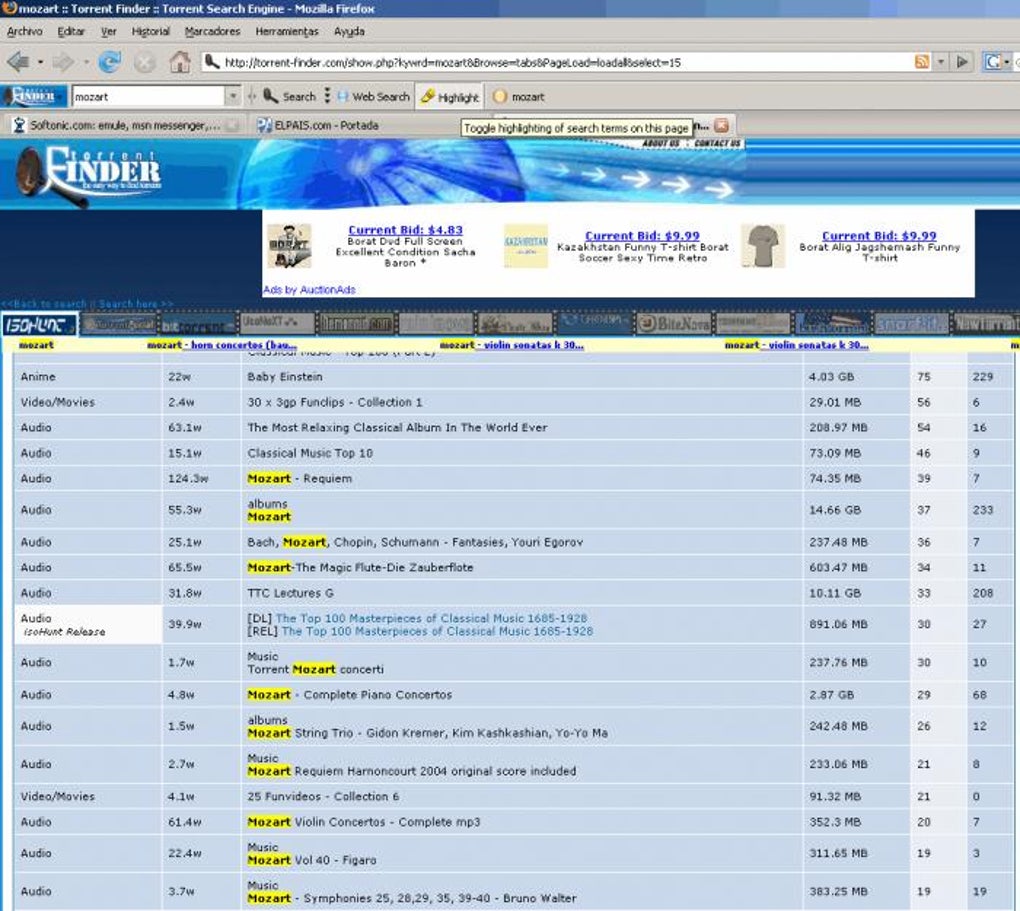
- Die Symbolleiste öffnet ein kleines Overlay‑Fenster, das eine Liste passender Torrent‑Dateien anzeigt, einschließlich Titel, Größe, Seed‑/Peer‑Anzahl und einem direkten Download‑Link.
- Wenn Sie Einstellungen anpassen möchten, klicken Sie auf das Symbolleisten‑Icon und wählen Sie „Options“. Hier können Sie automatische Updates aktivieren oder deaktivieren, Ihre bevorzugte Sprache auswählen und das Aussehen des Symbolleisten‑Buttons anpassen.
Die Nutzungserfahrung ist so reibungslos wie möglich gestaltet. Nach der ersten Einrichtung können Sie Torrent‑Suchen auf jeder Webseite durchführen, ohne die Seite zu verlassen. Dies ist besonders nützlich für Rechercheaufgaben, bei denen Sie die Verfügbarkeit einer Datei prüfen müssen, bevor Sie einen Download starten. Das Overlay‑Fenster respektiert den integrierten Pop‑Up‑Blocker von Firefox und stellt sicher, dass die Suchergebnisse im selben Fenster erscheinen und keine unerwünschte Werbung auslösen. Für Nutzer von Windows 95 oder älteren Systemen enthält das Installationsprogramm Legacy‑Bibliotheken, die die Symbolleiste mit älteren Browser‑Builds kompatibel halten, wobei die Leistung je nach Systemressourcen variieren kann. Denken Sie daran, Ihre Antivirensoftware aktiv zu halten, da das Herunterladen von Torrents Sie potenziell schädlichen Dateien aussetzen kann; die Symbolleiste selbst enthält jedoch keine ausführbaren Dateien, sondern stellt lediglich Links zu externen Torrent‑Trackern bereit.
Kompatibilität, Vor‑ und Nachteile
Torrent Finder Firefox Toolbar wird offiziell auf Windows 95 und allen nachfolgenden Versionen unterstützt, einschließlich Windows XP, Vista, 7, 8 und 10. Da es als Firefox‑Add‑on funktioniert, übernimmt die Symbolleiste die Systemanforderungen des Browsers. Benutzer sollten mindestens Firefox 2.0 ausführen, um optimale Stabilität zu gewährleisten, obwohl die Erweiterung mit neueren Versionen bis Firefox 3.6 funktioniert, der letzten Version, die Legacy‑XUL‑Erweiterungen vollständig unterstützt. Auf modernen Windows 10‑ oder 11‑Installationen müssen Sie möglicherweise „Legacy Add‑ons“ auf der Konfigurationsseite des Browsers (about:config) aktivieren, um Kompatibilitätswarnungen zu vermeiden. Die Symbolleiste bietet keinen nativen Support für macOS, Linux, Android oder iOS, da sie auf Windows‑spezifische DLLs für die Backend‑Suchmaschinen‑Integration angewiesen ist.
Vorteile
- Kostenlos, voll funktionsfähig ohne versteckte Gebühren.
- Integriert sich direkt in Firefox und eliminiert die Notwendigkeit separater Suchfenster.
- Schont Systemressourcen und ist damit für ältere PCs geeignet.
- Mehrsprachige Pakete verbessern die Zugänglichkeit für Nicht‑Englisch‑Sprecher.
- Werbefreies und datenschutzorientiertes Design.
Nachteile
- Keine offizielle Unterstützung für moderne Browser jenseits der Legacy‑Firefox‑Versionen.
- Letztes Update war 2009, sodass Sicherheitsupdates nicht garantiert sind.
- Fehlt die Integration mit gängigen Torrent‑Clients für das Herunterladen mit einem Klick.
- Auf Windows‑Plattformen beschränkt; keine macOS‑ oder Linux‑Version.
- Mögliche Konflikte mit neueren Firefox‑Erweiterungen, die ebenfalls das Kontextmenü ändern.
Während die Vorteile die Einfachheit und den geringen Ressourcenverbrauch der Symbolleiste hervorheben, spiegeln die Nachteile ihr Alter und die sich wandelnde Landschaft der Browser‑Erweiterungs‑APIs wider. Nutzer, die auf aktuelle Sicherheitsfunktionen angewiesen sind, sollten in Erwägung ziehen, die Symbolleiste mit einer modernen, sandboxed Firefox‑Installation zu kombinieren oder eine virtuelle Maschine für das Legacy‑Surfen zu nutzen. Dennoch bleibt Torrent Finder Firefox Toolbar für diejenigen, die eine schnelle, kostenlose Möglichkeit benötigen, Torrents zu finden, ohne die Seite zu verlassen, eine brauchbare Nischenlösung.
Häufig gestellte Fragen
Ist Torrent Finder Firefox Toolbar sicher zu verwenden?
Ja, die Symbolleiste selbst ist eine schreibgeschützte Erweiterung, die nur Suchanfragen an öffentliche Torrent‑Indexe sendet. Sie installiert keine zusätzliche Software und sammelt keine persönlichen Daten. Dennoch sollten Sie die Sicherheit der heruntergeladenen Torrent‑Dateien stets mit vertrauenswürdigen Antiviren‑Tools überprüfen.
Kann ich die Symbolleiste mit der neuesten Firefox‑Version verwenden?
Die Symbolleiste wurde für Legacy‑Firefox‑Versionen (bis 3.6) entwickelt. Um sie mit neueren Versionen zu verwenden, müssen Sie das „Legacy Add‑ons“-Flag in about:config aktivieren. Vollständige Kompatibilität ist nicht garantiert, und einige Funktionen können deaktiviert sein.
Funktioniert die Symbolleiste unter macOS oder Linux?
Nein. Torrent Finder Firefox Toolbar wurde ausschließlich für das Windows‑Betriebssystem entwickelt. Linux‑ und macOS‑Nutzer müssen nach alternativen Erweiterungen suchen, die ihre Plattformen unterstützen.
Wie ändere ich die Sprache der Symbolleiste?
Nach der Installation öffnen Sie das Optionsmenü der Symbolleiste, wählen Sie „Language“ und entscheiden Sie sich für eines der verfügbaren Pakete (Ungarisch, Türkisch, Portugiesisch, Vietnamesisch, Griechisch, Russisch usw.). Die Änderung wird sofort wirksam, ohne dass Firefox neu gestartet werden muss.
Wird die Symbolleiste andere Firefox‑Add‑ons beeinträchtigen?
Da die Symbolleiste einen Kontextmenü‑Eintrag hinzufügt, kann sie mit anderen Erweiterungen, die dasselbe Menü ändern, in Konflikt geraten. Das jüngste Update änderte die Menübezeichnung von „T“ zu „I“, um solche Konflikte zu reduzieren, aber Sie müssen möglicherweise die Reihenfolge der Erweiterungen im Firefox‑Add‑ons‑Manager anpassen.
Fazit & Handlungsaufforderung
Torrent Finder Firefox Toolbar bietet eine Nischen‑, aber äußerst nützliche Fähigkeit: das Suchen von Torrents direkt aus Ihrem Firefox‑Browser, ohne externe Seiten zu öffnen. Sein kostenloses, leichtgewichtiges Design macht es besonders attraktiv für Nutzer älterer Windows‑Rechner oder für diejenigen, die eine datenschutz‑erste, werbefreie Erfahrung schätzen. Obwohl das Fehlen aktueller Updates und die eingeschränkte Kompatibilität mit modernen Browsern echte Bedenken darstellen, bleibt die Kernfunktionalität für alle, die schnelle, sofortige Torrent‑Suchen benötigen, solide. Wenn Sie das Aktivieren von Legacy‑Add‑ons akzeptieren und eine unterstützte Windows‑Version verwenden, kann das Herunterladen von Torrent Finder Firefox Toolbar Ihren Arbeitsablauf optimieren und Ihnen wertvolle Zeit sparen.
Bereit, es auszuprobieren? Laden Sie Torrent Finder Firefox Toolbar jetzt herunter und genießen Sie sofortige Torrent‑Suche direkt aus Ihrem Browser. Halten Sie Ihren Firefox aktuell, aktivieren Sie das Legacy‑Erweiterungs‑Flag und beginnen Sie, die Torrent‑Welt sicher und effizient zu erkunden.
Torrent Finder Firefox Toolbar bietet eine schnelle, werbefreie Möglichkeit, Torrents innerhalb von Firefox zu suchen. Sein geringer Ressourcenverbrauch und die mehrsprachige Unterstützung sind große Stärken, obwohl sein Alter und die eingeschränkte Kompatibilität mit modernen Browsern Nachteile darstellen.Guides & Tutorials for Torrent Finder Firefox Toolbar
How to install Torrent Finder Firefox Toolbar
- Click the Preview / Download button above.
- Once redirected, accept the terms and click Install.
- Wait for the Torrent Finder Firefox Toolbar download to finish on your device.
How to use Torrent Finder Firefox Toolbar
This software is primarily used for its core features described above. Open the app after installation to explore its capabilities.
User Reviews for Torrent Finder Firefox Toolbar 0
No reviews found





